La sacro-sainte règle des 300 DPI est souvent un mythe. La véritable qualité d’impression dépend de l’adéquation entre résolution, distance de vision et technologie utilisée.
- La distance d’observation prime sur la résolution absolue : une bâche vue de loin nécessite beaucoup moins de DPI qu’un flyer tenu en main.
- Les logiciels d’IA (interpolation) peuvent sauver une image basse résolution si ils sont utilisés de manière contrôlée et adaptée.
- La maîtrise des profils ICC et des exports PDF est plus critique que le simple passage automatique en CMJN.
Recommandation : Avant de modifier une image, calculez sa résolution finale nécessaire en fonction du support et de sa distance de vision.
Le voyant rouge qui s’allume, le mail laconique de l’imprimeur : « Fichier non conforme, résolution insuffisante ». C’est une sueur froide que tout graphiste ou chargé de communication a connue au moins une fois. La panique s’installe, la deadline approche, et ce maudit fichier semble irrécupérable. Face à cette situation, le réflexe est souvent de se raccrocher à des règles apprises et répétées comme des mantras : « il faut 300 DPI, un point c’est tout » ou « il faut tout convertir en CMJN ». Ces préceptes sont des garde-fous utiles, mais ils ne sont que la partie émergée de l’iceberg du prépresse.
La vérité, celle que nous, techniciens de l’imprimerie, voyons tous les jours, est bien plus nuancée. Se crisper sur les 300 DPI pour une bâche de 4×3 mètres est une erreur aussi commune que de ne pas se soucier des profils colorimétriques pour un catalogue de luxe. La qualité d’impression n’est pas une question de règles dogmatiques, mais un art de l’arbitrage technique. Et si la véritable compétence n’était pas d’appliquer aveuglément des normes, mais de comprendre le *pourquoi* de chaque réglage pour prendre la bonne décision, au bon moment ? Et si vous pouviez non seulement éviter le rejet de vos fichiers, mais aussi et surtout, garantir un rendu impeccable qui sublime votre création ?
Cet article n’est pas une liste de règles de plus. C’est un dialogue, de technicien à créatif. Nous allons décortiquer ensemble les vrais enjeux qui se cachent derrière la résolution. Nous verrons pourquoi le contexte de vision est plus important que le chiffre des DPI, comment les nouveaux outils logiciels peuvent sauver une image que vous pensiez perdue, et comment éviter les pièges silencieux qui dégradent votre travail à votre insu. L’objectif est simple : vous donner la maîtrise et la sérénité pour que votre prochain envoi chez l’imprimeur soit une formalité.
Pour naviguer sereinement dans les méandres techniques du prépresse, cet article est structuré pour vous guider pas à pas, des concepts fondamentaux aux astuces les plus pointues. Chaque section répond à une question précise que vous vous êtes sans doute déjà posée, en vous donnant les clés pour y répondre avec l’assurance d’un professionnel.
Sommaire : Le guide complet pour une résolution d’impression parfaite
- Pourquoi la norme des 300 DPI n’est pas obligatoire pour une affiche vue à plus de 10 mètres ?
- Comment agrandir une petite image sans pixellisation grâce aux outils logiciels d’interpolation actuels ?
- Espace RVB ou CMJN : lequel paramétrer pour garantir des couleurs d’impression fidèles à l’écran ?
- L’erreur de compression PDF qui détruit silencieusement la résolution de vos fichiers avant l’envoi
- À quelle étape du processus créatif vectoriser vos textes pour éviter les polices manquantes à l’impression ?
- Comment préparer vos fichiers RAW pour un tirage grand format impeccable et sans bruit numérique ?
- Comment calculer la résolution minimale requise pour l’impression nette d’une bâche de 4 mètres ?
- Comment exposer vos photographies professionnelles dans une galerie ou un hall d’entreprise ?
Pourquoi la norme des 300 DPI n’est pas obligatoire pour une affiche vue à plus de 10 mètres ?
C’est la première règle que l’on apprend, et la première qu’il faut apprendre à nuancer. L’exigence des 300 DPI (Dots Per Inch, ou points par pouce) est une norme établie pour des documents imprimés regardés de près, typiquement à une distance de lecture de 30 cm, comme un flyer, une brochure ou une carte de visite. À cette distance, l’œil humain est capable de distinguer des détails très fins. En dessous de cette résolution, l’image peut paraître « pixellisée » ou floue. Mais que se passe-t-il lorsque la distance d’observation augmente ? Le pouvoir de résolution de l’œil diminue.
C’est le concept de résolution angulaire. Plus vous vous éloignez d’une image, plus les points qui la composent semblent se rapprocher, jusqu’à fusionner. La nécessité d’avoir un grand nombre de points dans un petit espace (une haute résolution DPI) s’amenuise. Des études sur la perception visuelle ont montré que le seuil de perception pour un œil standard se situe autour de 76 DPI à une distance de 1 mètre. Si vous doublez la distance, vous pouvez diviser la résolution requise par deux sans perte de qualité perçue. C’est pourquoi imposer 300 DPI pour un panneau 4×3 qui sera vu depuis l’autre côté de la rue est non seulement inutile, mais aussi contre-productif, car cela génère des fichiers inutilement lourds et complexes à manipuler.
La véritable question n’est donc pas « Mon fichier fait-il 300 DPI ? », mais plutôt « Quelle est la distance d’observation finale de mon support ? ». C’est cet arbitrage technique qui différencie l’amateur de l’expert.
| Type de support | Distance d’observation | Resolution recommandée |
|---|---|---|
| Document à la main (carte de visite, flyer) | ~30 cm | 300 DPI |
| Affiche format A2 | ~2 mètres | 80 DPI |
| Bâche grand format, panneau 4×3 | 10 mètres et plus | 40 DPI |
En conclusion, la règle des 300 DPI est un excellent point de départ, mais elle doit impérativement être pondérée par le contexte d’utilisation final. Oublier ce facteur, c’est risquer de se battre avec des fichiers monstrueux pour un gain de qualité absolument imperceptible.
Comment agrandir une petite image sans pixellisation grâce aux outils logiciels d’interpolation actuels ?
Vous avez trouvé la photo parfaite, mais elle est minuscule. Le client vous a envoyé son logo, mais c’est un JPEG de 72 DPI. C’est un scénario classique et autrefois sans espoir. Agrandir une image matricielle (composée de pixels) revient à « inventer » de l’information, une opération appelée interpolation. Les anciennes méthodes, comme l’interpolation bicubique de Photoshop, se contentaient de moyenner les pixels adjacents, créant un effet de flou ou de « bouillie » de pixels dès que l’agrandissement dépassait 150-200%. Aujourd’hui, la donne a changé grâce à l’intelligence artificielle.
Les nouveaux moteurs d’interpolation neuronale, ou « upscaling IA », que l’on trouve dans des logiciels comme Topaz Gigapixel AI ou directement intégrés dans Adobe Photoshop (via la fonction Super-résolution), ne se contentent plus de moyenner. Ils ont été entraînés sur des millions d’images pour « comprendre » les textures, les contours et les motifs. Lorsqu’ils agrandissent une image, ils analysent le contenu et reconstruisent les détails de manière contextuelle, produisant des résultats spectaculairement plus nets et détaillés. Ils peuvent littéralement sauver une image de faible résolution pour un tirage de qualité.
Ce schéma met en évidence la différence de qualité de texture obtenue grâce aux techniques modernes. L’interpolation IA parvient à recréer des détails fins là où les anciennes méthodes ne produisaient qu’un aplat flou.
Cependant, ces outils ne sont pas magiques et nécessitent un œil critique. Une mauvaise utilisation peut créer des artefacts, des textures « plastiques » ou des détails qui semblent artificiels. L’expertise consiste à choisir le bon outil et le bon réglage pour la bonne image. Adobe Super Resolution est excellent pour un doublement rapide et propre d’un fichier RAW, tandis que Topaz Gigapixel AI offrira plus de contrôle et de flexibilité pour des agrandissements majeurs ou des images complexes.
Votre plan d’action : choisir la bonne méthode d’agrandissement
- Interpolation bicubique (Photoshop) : À réserver pour des agrandissements mineurs (moins de 200%) sur des graphismes simples, sans textures complexes.
- Adobe Super Resolution (Lightroom/Camera Raw) : Idéal pour un doublement de résolution (2x) rapide et qualitatif d’images RAW, s’intégrant parfaitement à votre flux de travail Adobe.
- Topaz Gigapixel AI : La solution de choix pour les agrandissements majeurs (jusqu’à 6x), les photos avec des textures fines (portraits, paysages) et lorsque vous avez besoin d’un contrôle précis via différents modèles d’IA.
- Vérification des artefacts : Zoomez toujours à 100% sur le résultat pour inspecter les zones à fort contraste et les textures. Cherchez l’effet « plastique » ou des motifs étranges. Ajustez les curseurs de réduction de bruit et de flou si nécessaire.
- Dialogue avec l’imprimeur : En cas de doute, envoyez un extrait du fichier à 100% à votre imprimeur. Il saura vous dire si le résultat est viable pour l’impression.
L’upscaling par IA est une révolution, mais il ne remplace pas un bon fichier source. Considérez-le comme une trousse de secours de haute technologie pour les situations désespérées, pas comme une excuse pour travailler avec des images de mauvaise qualité dès le départ.
Espace RVB ou CMJN : lequel paramétrer pour garantir des couleurs d’impression fidèles à l’écran ?
C’est le grand schisme du monde de l’image : RVB (Rouge, Vert, Bleu) contre CMJN (Cyan, Magenta, Jaune, Noir). Le premier est le mode de la lumière, celui de nos écrans (synthèse additive). Le second est le mode des pigments, celui de l’impression (synthèse soustractive). La conversion de l’un à l’autre est le point de friction où les couleurs vives et lumineuses de l’écran deviennent ternes et décevantes sur le papier. La règle « convertissez en CMJN » est juste, mais incomplète. La vraie question est : *quel* CMJN et *comment* ?
La clé se trouve dans les profils ICC. Un profil ICC est une sorte de « carte d’identité » colorimétrique qui décrit comment un appareil (un écran, une imprimante) reproduit les couleurs. Travailler sans gérer les profils, c’est comme parler une langue sans savoir si votre interlocuteur la comprend. Pour garantir la fidélité, il faut aligner toute la chaîne graphique. Les professionnels de l’impression s’appuient sur des standards, comme le profil ISO Coated v2 (FOGRA39) pour l’impression offset sur papier couché en Europe.
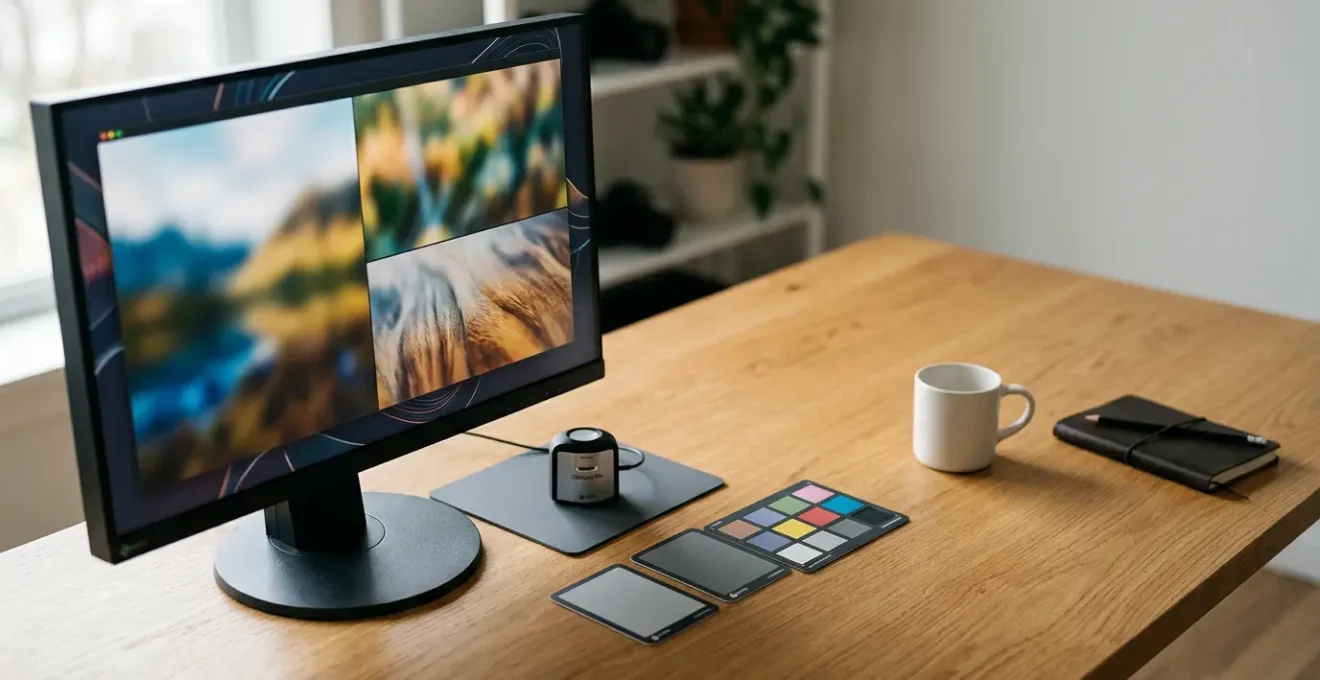
La première étape, non-négociable, est de calibrer votre écran à l’aide d’une sonde colorimétrique. Sans cela, votre écran vous ment, et toute décision que vous prendrez sera basée sur une information fausse. C’est comme faire de la cuisine sans pouvoir goûter les ingrédients.
Une fois l’écran calibré, la technique professionnelle pour anticiper le rendu final est l’épreuvage écran (ou « soft proofing ») dans Photoshop. Cette fonction vous permet de simuler sur votre écran RVB calibré le rendu qu’auront vos couleurs une fois imprimées avec un profil CMJN spécifique, sur un papier donné. Vous verrez les bleus électriques devenir plus sombres, les verts fluo s’assagir. Cela vous permet d’effectuer des corrections ciblées *avant* la conversion, en pleine connaissance de cause, plutôt que de subir une conversion automatique et destructive. C’est à cette étape que vous passez de graphiste à véritable pilote de la couleur.
En définitive, ne travaillez pas « en CMJN » dès le début. Travaillez en RVB (avec un espace large comme Adobe RGB 1998) pour préserver le maximum d’informations colorimétriques, et n’utilisez la conversion CMJN qu’à la toute fin du processus, après avoir validé vos couleurs grâce à l’épreuvage écran.
L’erreur de compression PDF qui détruit silencieusement la résolution de vos fichiers avant l’envoi
Vous avez méticuleusement préparé vos images à 300 DPI, calibré vos couleurs, tout est parfait. Vous exportez votre création en PDF et l’envoyez, confiant. L’imprimeur vous répond : « Vos images sont à 72 DPI ». Comment est-ce possible ? Vous êtes probablement tombé dans le piège le plus courant et le plus insidieux du prépresse : le sous-échantillonnage à l’export PDF. C’est une option cachée dans les boîtes de dialogue d’export de la plupart des logiciels de PAO (InDesign, Illustrator, etc.) qui peut ruiner des heures de travail en un clic.
Le sous-échantillonnage est une fonction conçue pour alléger le poids des fichiers PDF. Son principe est simple : si une image dans votre document a une résolution supérieure à un certain seuil, le logiciel va la réduire automatiquement à ce seuil lors de l’exportation. Par exemple, si vous utilisez un préréglage « Qualité optimale » ou « Écran », il est fort probable que ce seuil soit fixé à 150 ou même 72 DPI. Ainsi, votre magnifique image de 300 DPI sera impitoyablement « downscalée » sans même que vous vous en rendiez compte.
Pour éviter cette catastrophe silencieuse, vous devez prendre le contrôle manuel de vos paramètres d’exportation PDF. Cherchez l’onglet « Compression » ou « Images ». Vous y trouverez les options de sous-échantillonnage. La règle d’or est de s’assurer que pour les images couleur et en niveaux de gris, le sous-échantillonnage est soit désactivé, soit paramétré pour ne pas réduire les images en dessous de votre cible. Pour maintenir une qualité d’impression optimale, la cible est généralement de 300 DPI.
Le réglage de sécurité est le suivant : « Ne pas sous-échantillonner« . Cela garantit que vos images seront intégrées au PDF avec leur résolution d’origine. Si le fichier est trop lourd, vous pouvez opter pour un sous-échantillonnage bicubique pour les images dont la résolution est supérieure à, par exemple, 450 DPI, en les ramenant à 300 DPI. Mais ne laissez jamais le logiciel prendre une décision à 72 ou 150 DPI pour un document destiné à l’impression professionnelle. C’est à vous de fixer la limite, pas au préréglage par défaut.
La création d’un PDF pour l’impression n’est pas un simple « Enregistrer sous ». C’est un acte technique qui demande de vérifier chaque paramètre. Pensez à créer et sauvegarder vos propres préréglages d’export « Qualité imprimeur » pour ne plus jamais tomber dans ce panneau.
À quelle étape du processus créatif vectoriser vos textes pour éviter les polices manquantes à l’impression ?
Le fameux problème des « polices manquantes » est un classique de l’atelier. Vous avez utilisé une police magnifique et créative, mais si l’imprimeur ne possède pas exactement le même fichier de police sur son système, son ordinateur va la substituer par une police par défaut (souvent du Courier ou du Myriad Pro), ruinant complètement votre mise en page. La solution historiquement enseignée est de « vectoriser » les textes. Cela consiste à transformer les caractères éditables en formes géométriques (des tracés), les rendant ainsi indépendants de toute police installée.
C’est une solution efficace, mais qui doit être utilisée comme une arme de dernier recours, et surtout, au dernier moment possible. La vectorisation est une action destructive : une fois le texte transformé en tracés, il n’est plus éditable. Impossible de corriger une faute de frappe ou de changer un mot. La règle est donc simple : travaillez toujours sur un fichier source avec des textes éditables. Avant de vectoriser, enregistrez une copie de votre travail avec un nom clair, par exemple « MonProjet_EDITABLE.ai ». C’est sur une deuxième copie, « MonProjet_POUR_IMPRESSION.ai », que vous effectuerez la vectorisation, juste avant de générer le PDF final.
Cependant, dans la majorité des cas, il existe une alternative supérieure à la vectorisation : l’incorporation des polices dans le fichier PDF. Lors de l’exportation PDF depuis InDesign ou Illustrator, une option permet d’inclure les fichiers de polices (ou un sous-ensemble des caractères utilisés) directement dans le document. L’imprimeur n’a pas besoin d’avoir la police, car elle est contenue dans votre PDF. Cette méthode présente de nombreux avantages : le texte reste net même en très petite taille (la vectorisation peut légèrement l’épaissir), il reste sélectionnable et donc accessible, et il peut même être modifié par l’imprimeur pour une correction de dernière minute (avec votre accord). Comme le soulignent les experts, cette approche est souvent préférable.
L’incorporation des polices dans le PDF est une alternative supérieure à la vectorisation car elle préserve le texte éditable par l’imprimeur si besoin, garantit une meilleure netteté sur les petits corps et maintient l’accessibilité du document
– Experts Graph’Imprim, Guide de création PDF haute définition
La vectorisation ne devrait être utilisée que dans des cas spécifiques : pour des logos, des effets créatifs sur du texte, ou si les licences de la police utilisée interdisent son incorporation. Pour tout le reste, privilégiez l’incorporation.
En résumé, ne vectorisez que sur une copie de travail finale, et seulement si c’est absolument nécessaire. Dans 99% des cas, un PDF correctement paramétré pour incorporer les polices est la solution la plus propre, la plus sûre et la plus professionnelle.
Comment préparer vos fichiers RAW pour un tirage grand format impeccable et sans bruit numérique ?
Un tirage photographique grand format est un exercice d’exigence. Chaque défaut, chaque manque de netteté, chaque grain de bruit numérique qui était invisible sur un petit écran devient une distraction flagrante sur une impression de 120×80 cm. La préparation du fichier est donc primordiale, et tout commence avec le fichier RAW. Ce format brut contient toutes les données capturées par le capteur, vous offrant une latitude de correction maximale. La clé d’un tirage réussi réside dans un traitement subtil et adapté, notamment en matière de netteté et de gestion du bruit.
L’erreur du débutant est de pousser le curseur de netteté à fond en pensant que « plus c’est net, mieux c’est ». En réalité, une bonne accentuation se fait en trois passes distinctes (workflow « Capture, Creative, Output Sharpening »). La première accentuation, dite « de capture », se fait dans votre logiciel de développement RAW (Lightroom, Camera Raw) et vise à compenser le léger flou inhérent à la capture numérique. Elle doit être subtile et globale. La seconde, « créative », est sélective : on n’accentue que les zones importantes de l’image (les yeux dans un portrait, les détails d’une architecture) à l’aide de masques, pour ne pas faire monter le bruit dans les zones unies comme un ciel ou un fond flou.
Enfin, l’accentuation « de sortie » est la plus critique. Elle doit être adaptée au support final. Un papier mat, qui absorbe l’encre et la lumière, aura besoin d’une accentuation légèrement plus forte pour que l’image ne paraisse pas « molle ». À l’inverse, un papier brillant ou un support comme le Dibond, qui a un rendu très précis, nécessitera une accentuation plus douce pour ne pas paraître trop « dure » ou artificielle. De plus, pour les photos prises en haute sensibilité (ISO élevé), il est impératif d’appliquer une réduction de bruit par IA (comme la fonction « Denoise » de Lightroom) *avant* toute accentuation. Accentuer une image bruitée ne fait qu’amplifier le bruit, transformant le grain numérique en taches disgracieuses.
Préparer un fichier pour un grand format, c’est comme préparer un athlète pour une compétition. Chaque détail compte, et l’équilibre entre netteté et propreté du signal est la clé de la performance. Un traitement brutal se verra immédiatement ; un traitement fin et adapté fera toute la différence.
Comment calculer la résolution minimale requise pour l’impression nette d’une bâche de 4 mètres ?
Nous revenons ici au principe de la résolution angulaire, mais avec une approche pratique et chiffrée. Face à un projet de très grand format comme une bâche, un habillage de stand ou un panneau publicitaire, la question « de combien de pixels ai-je besoin ? » devient cruciale. Fournir un fichier de 300 DPI à la taille réelle (400 cm) est techniquement impossible et totalement inutile. Le fichier pèserait plusieurs gigaoctets et aucun ordinateur ne pourrait le gérer fluidement. Il faut donc calculer juste.
Les imprimeurs ont des règles empiriques pour simplifier ce calcul. Une pratique courante chez les professionnels de l’impression grand format révèle que travailler au 1/10ème de la taille finale à 300 DPI est une méthode sûre. Concrètement, pour une bâche de 400 cm, vous préparez votre fichier à une taille de 40 cm, mais avec une résolution de 300 DPI. Lorsque l’imprimeur agrandira votre fichier de 40 cm à 400 cm (un facteur de 10), la résolution sera mécaniquement divisée par 10, passant de 300 DPI à 30 DPI à la taille réelle. Et comme nous l’avons vu, 30-40 DPI est une résolution amplement suffisante pour un support observé à plus de 10 mètres.
Cette méthode du 1/10ème est un excellent guide, mais le dialogue avec l’imprimeur reste votre meilleur atout. La résolution idéale dépend aussi du support : une bâche micro-perforée (mesh) ou une toile texturée (canvas) sont plus « tolérantes » à une faible résolution qu’un vinyle adhésif lisse, car leur propre texture aide à masquer les détails et à fondre l’image. N’hésitez jamais à poser la question directement : « Pour une bâche de 4x2m vue à 5m, quel est le nombre de pixels minimum en largeur que vous recommandez ? ».
Cas pratique : Le dialogue avec l’imprimeur pour une bâche de 4 mètres
Imaginons que vous devez imprimer une bâche de 4m de large pour un événement, qui sera vue à environ 10 mètres. Votre meilleure photo source mesure 6000×4000 pixels. Est-ce suffisant ? Calculons : 4000 pixels répartis sur 400 cm donnent une résolution finale de (4000 pixels / 400 cm) * 2.54 cm/pouce = 25.4 DPI. C’est un peu en dessous de la cible des 30-40 DPI. C’est ici que le dialogue intervient. Vous pouvez contacter l’imprimeur et lui dire : « Pour cette bâche de 4m, mon fichier natif sort à 25 DPI. Est-ce que votre expérience sur ce support vinyle montre que c’est acceptable, ou me conseillez-vous d’appliquer un upscaling IA pour atteindre environ 6000 pixels de large et sécuriser le rendu ? ». Cette question montre votre expertise et ouvre une discussion constructive pour garantir le meilleur résultat possible.
En somme, pour le grand format, oubliez la résolution absolue et pensez en nombre total de pixels. Calculez la résolution finale en fonction de la taille d’impression, comparez-la aux besoins dictés par la distance de vision, et discutez-en avec le professionnel qui réalisera le tirage. C’est la seule méthode infaillible.
À retenir
- La résolution nécessaire dépend de la distance de vision : plus le spectateur est loin, plus la résolution en DPI peut être faible.
- Les outils d’interpolation basés sur l’IA peuvent significativement améliorer la qualité d’un agrandissement, mais nécessitent un contrôle humain pour éviter les artefacts.
- La fidélité des couleurs ne dépend pas du simple passage en CMJN, mais d’une chaîne graphique maîtrisée incluant la calibration de l’écran et l’utilisation de l’épreuvage écran (soft proofing).
Comment exposer vos photographies professionnelles dans une galerie ou un hall d’entreprise ?
Le fichier est prêt, le tirage est imminent. Mais la préparation ne s’arrête pas là. Le contexte d’exposition final va dicter les derniers ajustements techniques cruciaux. Exposer une photographie dans une galerie d’art, où le spectateur peut s’approcher à quelques centimètres de l’œuvre, n’a rien à voir avec l’accrochage d’un grand format dans un hall d’entreprise, où l’image sera principalement vue de loin. Chaque contexte a ses propres exigences en termes de support, de contraste, de saturation et de netteté.
Dans une galerie, la priorité est au détail et à la texture. On privilégiera des papiers d’art (Fine Art) comme le Baryta ou le Photo Rag, qui offrent une profondeur et un piqué exceptionnels. La résolution doit être maximale (300 DPI est ici une base solide), la retouche minutieuse et l’accentuation précise pour révéler chaque micro-contraste. Le spectateur doit pouvoir « entrer » dans l’image. À l’inverse, dans un hall d’entreprise, la priorité est à l’impact visuel et à la durabilité. L’image doit capter l’attention de loin. On optera pour des supports rigides comme l’aluminium Dibond ou le Plexiglas. La résolution peut être moindre (150-200 DPI suffisent souvent), mais le contraste et la saturation des couleurs devront être légèrement augmentés pour que l’image « détache » et ne paraisse pas fade sous un éclairage d’ambiance souvent moins contrôlé qu’en galerie.
Cette dichotomie stratégique est essentielle à comprendre pour tout photographe souhaitant valoriser son travail dans différents environnements. Le tableau suivant synthétise les adaptations clés à opérer.
| Critère | Galerie d’art (vision de près) | Hall d’entreprise (vision de loin) |
|---|---|---|
| Résolution minimale | 300 DPI+ impératif | 150-200 DPI suffisant |
| Priorité technique | Piqué parfait, accentuation maximale | Contraste élevé, impact visuel |
| Support recommandé | Papier Fine Art (Hahnemühle, Canson Baryta) | Dibond, Plexiglas pour durabilité |
| Préparation fichier | Retouche minutieuse, gestion micro-contraste | Saturation augmentée, contraste renforcé |
| Investissement justifié | Scan tambour, tirage d’exception, encadrement musée | Ratio coût/impact, résistance, facilité maintenance |
L’ajustement final du fichier doit donc prendre en compte les propriétés du support choisi. Un support mat comme une toile Canvas absorbe beaucoup de lumière et demandera une augmentation significative du contraste, tandis qu’un support brillant comme le Plexiglas intensifie les couleurs et peut nécessiter une légère désaturation pour éviter un rendu criard. La meilleure pratique reste de demander à l’imprimeur un tirage test sur un petit format du support final pour valider vos corrections avant de lancer la production du grand format.
Pour mettre en pratique ces conseils, l’étape suivante consiste à engager un dialogue technique avec votre imprimeur avant même de finaliser votre fichier. Présentez-lui votre projet, le contexte d’exposition, et demandez-lui son avis sur le support et les profils. Cette collaboration est le meilleur gage de réussite et la fin de l’angoisse du fichier refusé.